

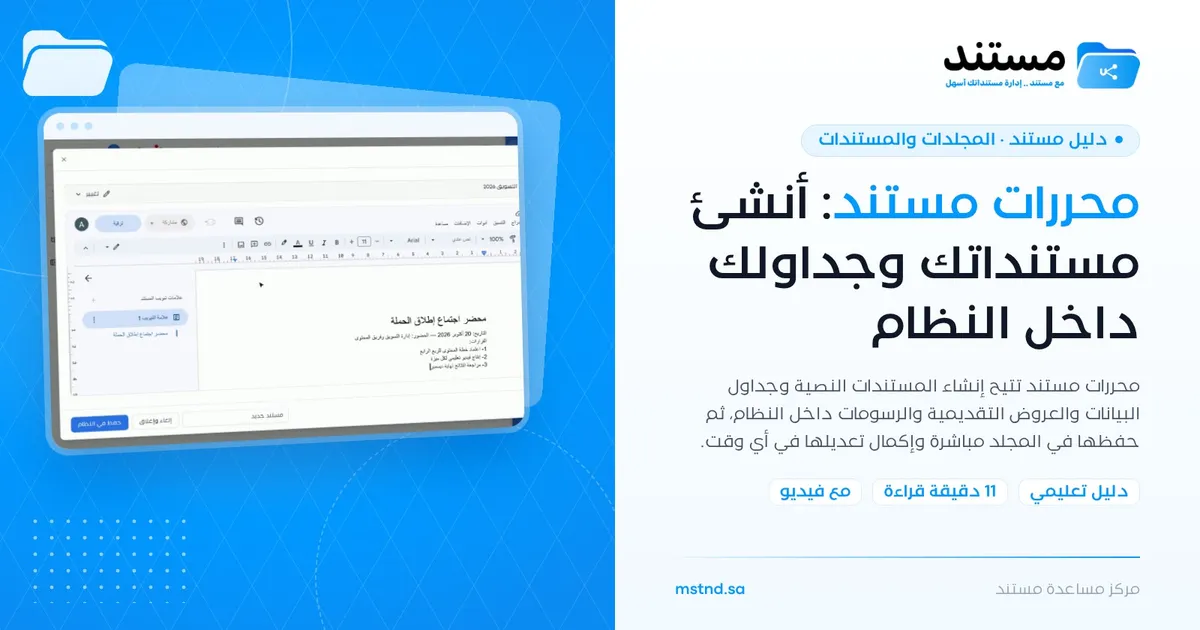
محررات مستند: أنشئ مستنداتك وجداولك داخل النظام
محتويات المقال
محررات مستند هي أدوات تحرير مدمجة في النظام تتيح لك إنشاء أربعة أنواع من الملفات دون مغادرته: المستندات النصية، وجداول البيانات، والعروض التقديمية، والرسومات. تفتحها من «ملف جديد» داخل أي مجلد، وتكتب وتنسق مباشرة، ثم تسمّي الملف وتحفظه في المجلد بضغطة «حفظ في النظام». وتفيد كل من يكتب محاضر ومذكرات وتقارير ويريدها محفوظة في مكانها الصحيح من اللحظة الأولى.
نظرة سريعة
| البند | التفاصيل |
|---|---|
| الموديول | المجلدات والمستندات |
| مكانها في الواجهة | داخل أي مجلد ← «ملف جديد» ← قسم «محررات MSTND» |
| الرابط المباشر | https://app.mstnd.sa/folders?folderId=<معرّف المجلد> ، وبعد الحفظ يُفتح المستند على https://app.mstnd.sa/file/<معرّف المستند> |
| الهدف | إنشاء الملفات وتحريرها داخل النظام وحفظها مباشرة في المجلد الصحيح |
| لمن تفيد | كل موظف يكتب أو يعد ملفات، مثل منسقي الاجتماعات وكتّاب المذكرات ومعدّي التقارير |
| مدة الفيديو | 38 ثانية تقريباً |
| أهم ما ستتعلمه | اختيار نوع المحرر، والكتابة والتنسيق داخل النظام، وتسمية الملف وحفظه، وإكمال التعديل لاحقاً |
شاهد الشرح بالفيديو
يعرض الفيديو في أقل من دقيقة إنشاء مستند نصي من «محررات MSTND»، بدءاً من اختيار المحرر، مروراً بالكتابة والتسمية، حتى ظهور المستند محفوظاً داخل المجلد.
لماذا هذه الميزة؟
الطريقة المعتادة لإنشاء مستند تمر بعدة خطوات: تفتح برنامجاً على جهازك، وتكتب، وتحفظ نسخة محلية، ثم ترفعها إلى النظام. وفي كل خطوة احتمال خطأ: نسيان الرفع، أو رفع نسخة قديمة، أو بقاء نسخ متعددة على أجهزة مختلفة لا يُعرف أيها الأحدث.
محررات مستند تختصر هذه الرحلة إلى خطوة واحدة. الملف يُنشأ داخل النظام، ويُحفظ في المجلد الذي تختاره، ويبقى نسخة واحدة يعود إليها الجميع.
| قبل محررات مستند | مع محررات مستند |
|---|---|
| تكتب على جهازك ثم ترفع الملف | تكتب داخل النظام والملف محفوظ في مكانه |
| نسخ متعددة على أجهزة مختلفة | نسخة واحدة في المجلد يعود إليها الجميع |
| قد تنسى رفع آخر تعديل | التعديل يتم على الملف المحفوظ في النظام نفسه |
| تحتاج برنامجاً مختلفاً لكل نوع ملف | أربعة محررات من القائمة نفسها |
| الملف الجديد لا يرث تنظيم المجلد | الملف يُحفظ مباشرة في المجلد المختار ويظهر بين ملفاته |
قيمتها للمنشأة: تقليل النسخ المتفرقة، وضمان أن كل مستند يُنشأ يبدأ حياته داخل النظام حيث تنطبق عليه الصلاحيات والتنظيم. قيمتها للفرد: لا حاجة لتبديل البرامج أو تذكر رفع الملف.
أين تجدها
- من القائمة الجانبية اختر «المجلدات والمستندات».
- افتح المجلد الذي تريد حفظ الملف فيه.
- اضغط «ملف جديد».
- انزل إلى قسم «محررات MSTND» واختر نوع المحرر.
الرابط المباشر: https://app.mstnd.sa/folders?folderId=<معرّف المجلد>
مفاهيم ومصطلحات
| المصطلح | المعنى في مستند |
|---|---|
| محررات MSTND | قسم في قائمة «ملف جديد» يضم أربعة محررات مدمجة في النظام |
| محرر المستندات | لإنشاء مستند نصي جديد، مثل محضر أو مذكرة أو خطاب |
| محرر جداول البيانات | لإنشاء جدول بيانات جديد، مثل ميزانية أو قائمة متابعة |
| محرر العروض التقديمية | لإنشاء عرض تقديمي جديد |
| محرر الرسومات | لإنشاء رسم جديد، مثل مخطط أو شكل توضيحي |
| «حفظ في النظام» | حفظ الملف باسمه في المجلد المحدد |
| مجلد الوجهة | المجلد الذي سيُحفظ فيه الملف، ويظهر في «سيتم الرفع إلى» |
الخطوات بالتفصيل
الخطوة 1: اختر المحرر من «ملف جديد»
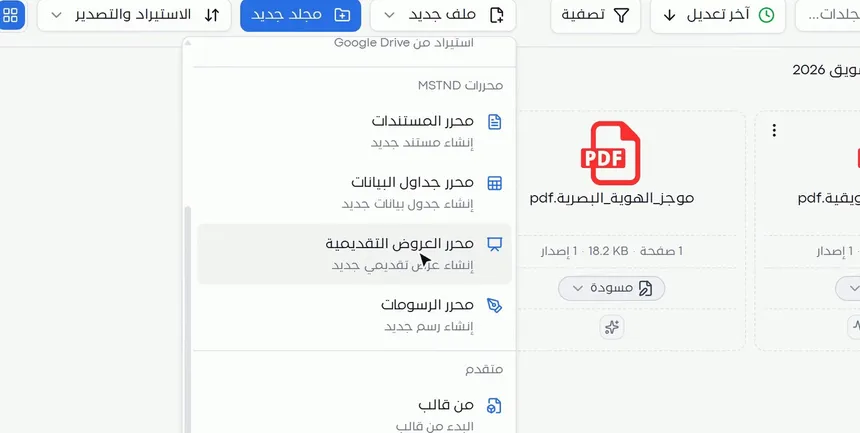
داخل المجلد، اضغط «ملف جديد»، ثم انتقل إلى قسم «محررات MSTND». ستجد أربعة خيارات:
| المحرر | الوصف في الواجهة | أمثلة استخدام |
|---|---|---|
| «محرر المستندات» | إنشاء مستند جديد | محاضر الاجتماعات، والمذكرات الداخلية، والخطابات، والسياسات |
| «محرر جداول البيانات» | إنشاء جدول بيانات جديد | الميزانيات، وقوائم المتابعة، وجداول الحضور، وحصر الأصول |
| «محرر العروض التقديمية» | إنشاء عرض تقديمي جديد | عروض الإدارة، وتقارير الأداء، وعروض المشاريع |
| «محرر الرسومات» | إنشاء رسم جديد | المخططات الانسيابية، والأشكال التوضيحية البسيطة |
اختر المحرر المناسب لنوع العمل. في الفيديو اختير «محرر المستندات» لكتابة محضر اجتماع.
الخطوة 2: اكتب ونسّق داخل المحرر
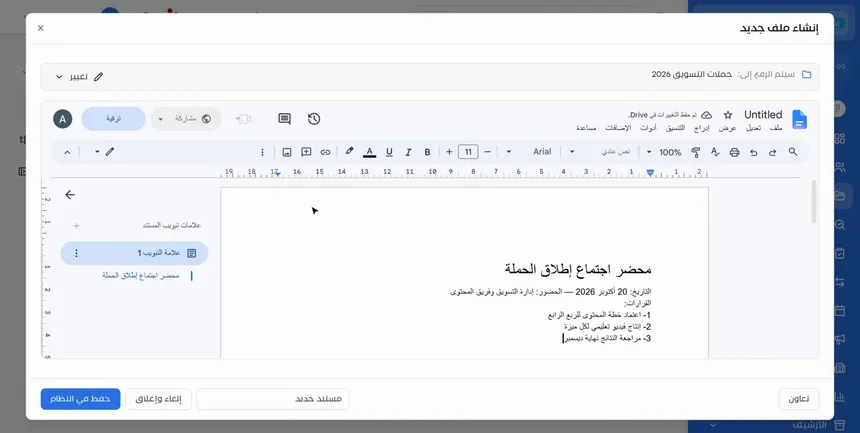
تُفتح نافذة «إنشاء ملف جديد» وفي داخلها المحرر. في أعلاها «سيتم الرفع إلى» واسم المجلد، مع زر «تغيير» لاختيار مجلد آخر. وتحتها المحرر بقوائمه وشريط أدوات التنسيق: نوع الخط وحجمه، والغامق والمائل والتسطير، ولون النص، والمحاذاة، وإدراج الصور والروابط والتعليقات.
اكتب مباشرة. في المثال كُتب محضر اجتماع بعنوان «محضر اجتماع إطلاق الحملة»، ثم التاريخ والحضور، ثم قائمة القرارات مرقمة. كل ذلك دون مغادرة النظام.
الخطوة 3: سمِّ الملف واضغط «حفظ في النظام»
في أسفل النافذة حقل لاسم الملف، يظهر فيه افتراضياً «مستند جديد». استبدله باسم واضح يصف المحتوى، مثل «محضر اجتماع إطلاق الحملة». ثم اضغط «حفظ في النظام».
يظهر بجانب الحقل زر «إلغاء وإغلاق» إذا أردت التراجع دون حفظ. وفي الطرف الآخر من النافذة زر «تعاون» للعمل المشترك مع زملائك على الملف.
الخطوة 4: المستند محفوظ في المجلد، وتكمل عليه متى شئت
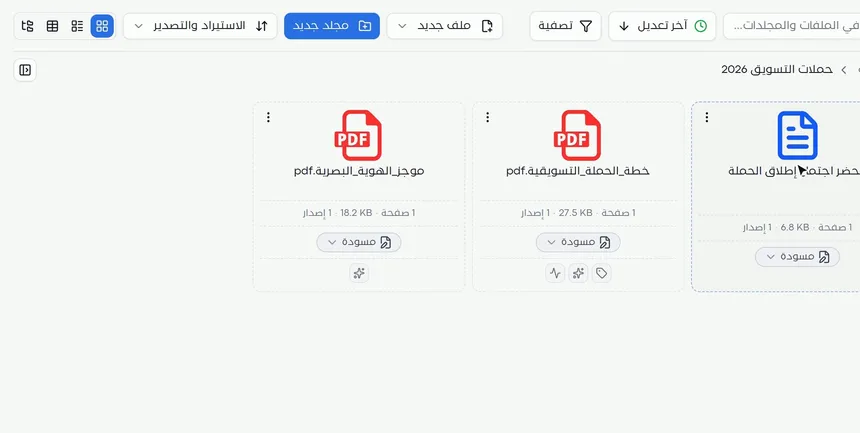
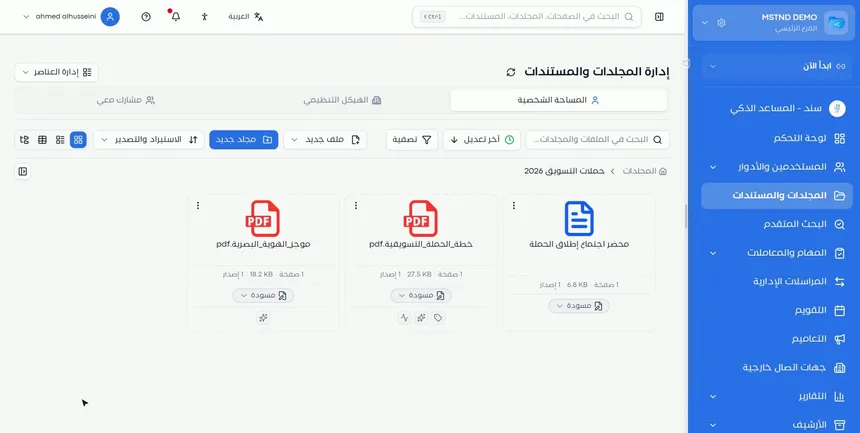
بعد الحفظ، يظهر المستند كبطاقة داخل المجلد بجانب باقي الملفات. تعرض البطاقة عدد صفحاته، وحجمه، ورقم إصداره «1 إصدار»، وحالته «مسودة».
لإكمال العمل، افتح المستند من بطاقته في أي وقت، وتابع التعديل. ويصبح المستند مثل أي ملف آخر في النظام: يمكنك مشاركته، أو تغيير حالته، أو إرساله في سير عمل للاعتماد، أو توقيعه.
الخيارات وتأثيرها
| الخيار أو الإجراء | ماذا يفعل | متى تستخدمه |
|---|---|---|
| «محرر المستندات» | ينشئ مستنداً نصياً جديداً | للمحاضر والمذكرات والخطابات |
| «محرر جداول البيانات» | ينشئ جدول بيانات جديداً | للأرقام والقوائم والمتابعات |
| «محرر العروض التقديمية» | ينشئ عرضاً تقديمياً جديداً | للعروض والتقارير المرئية |
| «محرر الرسومات» | ينشئ رسماً جديداً | للمخططات والأشكال التوضيحية |
| «من قالب» | يبدأ الملف من قالب جاهز | حين يوجد نموذج معتمد للمستند |
| «تغيير» | يغيّر مجلد الوجهة | إذا لم تكن في المجلد الصحيح |
| حقل اسم الملف | يحدد اسم الملف المحفوظ | دائماً، قبل الحفظ |
| «تعاون» | يتيح العمل المشترك مع الزملاء | حين يشارك أكثر من شخص في إعداد الملف |
| «إلغاء وإغلاق» | يغلق المحرر دون حفظ | للتراجع |
| «حفظ في النظام» | يحفظ الملف في المجلد | بعد الكتابة والتسمية |
سيناريوهات استخدام عملية
سيناريو: إدارة التسويق في شركة تجارية توثق اجتماعاً
الموقف: انتهى اجتماع إطلاق حملة تسويقية، والمطلوب توثيق القرارات فوراً.
ما تفعله في مستند:
- افتح مجلد «حملات التسويق 2026».
- «ملف جديد» ← «محرر المستندات».
- اكتب العنوان والتاريخ والحضور والقرارات المرقمة.
- سمِّ الملف «محضر اجتماع إطلاق الحملة» واضغط «حفظ في النظام».
النتيجة: المحضر محفوظ في مجلد الحملة خلال دقائق من انتهاء الاجتماع، ومتاح لكل من يصل إلى المجلد.
سيناريو: إدارة مالية في جهة حكومية تعد جدول متابعة
الموقف: الإدارة تحتاج إلى جدول لمتابعة صرف بنود الميزانية خلال الربع.
ما تفعله في مستند:
- افتح مجلد الإدارة المالية للربع الحالي.
- «ملف جديد» ← «محرر جداول البيانات».
- أنشئ أعمدة البند والمعتمد والمصروف والمتبقي.
- سمِّ الجدول باسم الربع واحفظه.
- افتحه أسبوعياً لتحديث الأرقام.
النتيجة: جدول واحد محدث داخل النظام، بدلاً من نسخ متعددة متبادلة بالبريد.
سيناريو: مدرسة تجهز عرضاً لاجتماع أولياء الأمور
الموقف: وكيل الشؤون التعليمية يعد عرضاً عن نتائج الفصل.
ما تفعله في مستند:
- افتح مجلد «اجتماعات أولياء الأمور».
- «ملف جديد» ← «محرر العروض التقديمية».
- أعد الشرائح، واستخدم «تعاون» ليضيف المعلمون بيانات صفوفهم.
- سمِّ العرض واحفظه.
النتيجة: عرض مشترك جاهز في مجلده، دون تبادل ملفات بين المعلمين.
سيناريو: شركة مقاولات توضح مسار إجراء
الموقف: مدير الجودة يريد رسماً بسيطاً يوضح مراحل استلام المواد في الموقع.
ما تفعله في مستند:
- افتح مجلد «إجراءات الجودة».
- «ملف جديد» ← «محرر الرسومات».
- ارسم مراحل الاستلام بأشكال وأسهم.
- احفظ الرسم باسم واضح.
النتيجة: رسم توضيحي محفوظ مع إجراءات الجودة، يعود إليه فريق الموقع.
علاقتها بالميزات الأخرى
- إنشاء من قالب: البديل حين يوجد نموذج جاهز، فيُفتح في المحرر نفسه بتنسيقه كاملاً.
- رفع الملفات: للملفات الموجودة مسبقاً على جهازك، بدلاً من إنشائها من جديد.
- محتوى المجلد: المستند المحفوظ يظهر هناك كبطاقة، وتدير منه حالته ووسومه.
- عارض المستند: عند فتح المستند تنتقل إلى صفحته بكل إجراءاتها.
- الإصدارات وسجل العمليات: لمتابعة نسخ المستند والعودة إلى إصدار سابق.
- بدء سير عمل على المستند: لإرسال المستند الذي كتبته في مسار مراجعة واعتماد.
- التوقيع: لتوقيع المستند إلكترونياً بعد اكتماله.
- التعليقات: لجمع ملاحظات الزملاء على المستند بعد حفظه.
نصائح وأفضل الممارسات
- افتح المجلد الصحيح قبل اختيار المحرر، فيصبح الوجهة الافتراضية.
- اختر المحرر حسب طبيعة المحتوى: النص للمحرر النصي، والأرقام لجداول البيانات.
- سمِّ الملف باسم يصف محتواه وتاريخه، مثل «محضر اجتماع – إطلاق الحملة – أكتوبر».
- إذا كان للمستند نموذج معتمد في المنشأة، فابدأ «من قالب» بدلاً من صفحة فارغة.
- استخدم العناوين المنظمة في المستندات الطويلة لتسهيل التنقل.
- احفظ المستند مبكراً ثم أكمل عليه، بدلاً من كتابته كاملاً قبل الحفظ الأول.
- اترك المستند «مسودة» حتى يكتمل، ثم غيّر حالته أو أرسله للاعتماد.
تنبيهات وأخطاء شائعة
الأسئلة الشائعة
كيف أنشئ مستنداً جديداً داخل مستند؟
افتح المجلد، واضغط «ملف جديد»، واختر «محرر المستندات» من قسم «محررات MSTND». اكتب المحتوى، وسمِّ الملف، ثم اضغط «حفظ في النظام».
ما أنواع الملفات التي يمكنني إنشاؤها بمحررات مستند؟
أربعة أنواع: المستندات النصية، وجداول البيانات، والعروض التقديمية، والرسومات، ولكل نوع محرر خاص في قسم «محررات MSTND».
هل أحتاج إلى برنامج خارجي لتحرير المستندات؟
لا، المحرر يُفتح داخل النظام في نافذة «إنشاء ملف جديد»، وتكتب وتنسق فيه دون مغادرة مستند.
أين يُحفظ المستند بعد إنشائه؟
في المجلد الظاهر في «سيتم الرفع إلى» أعلى نافذة المحرر، وهو افتراضياً المجلد الذي فتحت منه «ملف جديد». ويمكنك تغييره بزر «تغيير».
هل يمكنني إكمال تعديل المستند لاحقاً؟
نعم، المستند يُحفظ في المجلد كبطاقة، وتفتحه منها في أي وقت لإكمال التعديل.
هل يمكن لزملائي العمل معي على المستند نفسه؟
نعم، في نافذة المحرر زر «تعاون» للعمل المشترك على الملف مع زملائك.
ما الفرق بين محرر المستندات والإنشاء من قالب؟
محرر المستندات يبدأ بصفحة فارغة، أما «من قالب» فيبدأ بمستند جاهز التنسيق من مكتبة القوالب وتعبئ حقوله فقط.
ما حالة المستند بعد إنشائه بالمحرر؟
يظهر المستند الجديد بحالة «مسودة» وبإصدار واحد، ويمكنك تغيير حالته لاحقاً من بطاقته أو من صفحته.
الخلاصة
- محررات مستند أربعة: المستندات، وجداول البيانات، والعروض التقديمية، والرسومات، وكلها من «ملف جديد».
- المحرر يُفتح داخل النظام، فتكتب وتنسق دون برامج خارجية.
- «سيتم الرفع إلى» يوضح المجلد الذي سيُحفظ فيه الملف، و«تغيير» يتيح اختيار غيره.
- سمِّ الملف باسم واضح ثم اضغط «حفظ في النظام» ليظهر كبطاقة في المجلد.
- المستند المحفوظ ملف كامل في النظام: تكمل تعديله، وتشاركه، وترسله للاعتماد في أي وقت.
جرّب الآن مجاناً: أنشئ حساب منشأتك في مستند
هل أفادك هذا المقال؟
مقالات ذات صلة
 0:37
الإنشاء من قالب في مستند: مستند جاهز بنقرة واحدة
تعرّف على الإنشاء من قالب في مستند: مكتبة قوالب مصنفة حسب الإدارة، والبحث والتصفية حسب المنصب، ومعاينة القالب، وتعبئته في المحرر، وحفظه كإصدار جديد.
 0:49
رفع الملفات إلى مستند: اسحب وأفلت والباقي على النظام
تعرّف على رفع الملفات في مستند: السحب والإفلات لعدة ملفات معاً، وتغيير مجلد الوجهة، وتحديد الحالة والتصنيف والوسوم بعد الرفع، والتحليل التلقائي، والاستيراد من رابط.
 1:05
محتوى المجلد في مستند: اعثر على ملفك وأدِره في ثوانٍ
شرح شاشة محتوى المجلد في مستند: بطاقات الملفات وتغيير الحالة، والتحديد المتعدد والإجراءات الجماعية، ولوحة المجلد الجانبية، ومحادثة الذكاء الاصطناعي حول الملفات.
 0:51
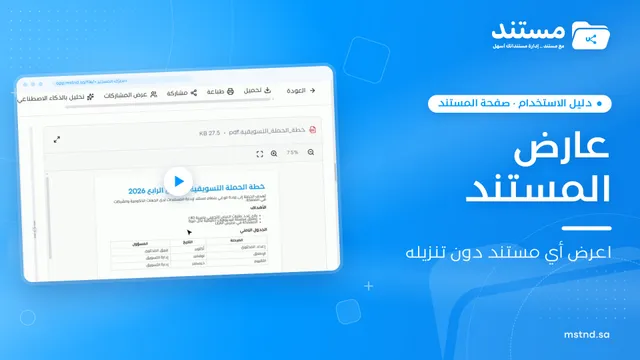
عارض المستند في مستند: اعرض أي مستند دون تنزيله
تعرّف على عارض المستند في مستند: اعرض الملف داخل النظام دون تنزيله، وتحكم في التكبير وملء الشاشة، واستخدم شريط الإجراءات واللوحة الجانبية من مكان واحد.
 0:38
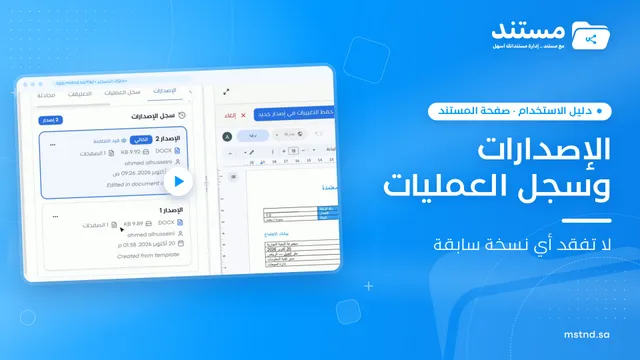
الإصدارات وسجل العمليات في مستند: تاريخ كامل لكل مستند
تعرّف على الإصدارات وسجل العمليات في مستند: احفظ التعديلات في إصدار جديد دون فقد السابق، واعرض كل نسخة أو حمّلها أو ترجمها، وتتبّع من فعل ماذا ومتى.
 1:14
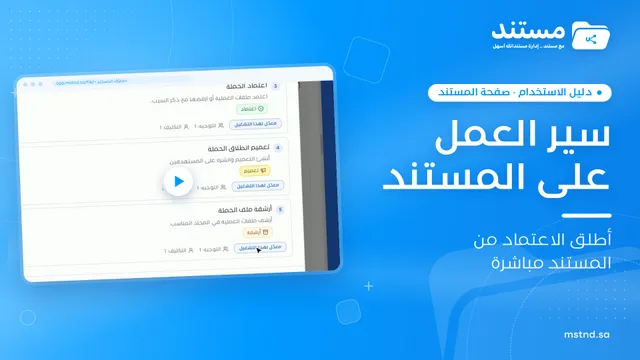
بدء سير عمل على المستند في مستند: أطلق الاعتماد من المستند
تعرّف على بدء سير عمل من صفحة المستند في مستند: اختر النموذج، وحدد الأولوية والاستحقاق، وعيّن المكلّف بكل خطوة، وأطلق المعاملة مع إرفاق المستند تلقائياً.